Papierkorb
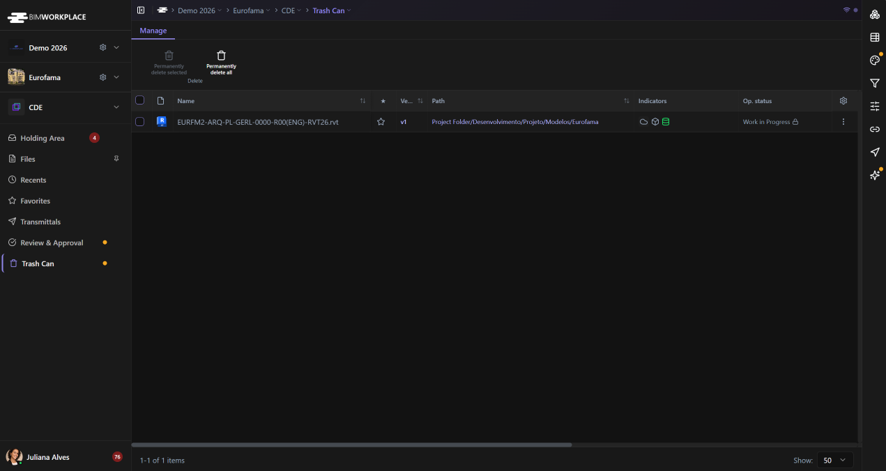
Nutzen Sie den Papierkorb in der CDE, um gelöschte Dokumente anzuzeigen und Dokumente, die nicht mehr benötigt werden, endgültig zu entfernen.
Der Papierkorb zeigt gelöschte Dokumente aus dem gesamten Projekt an, für die Sie die Berechtigung zum endgültigen Löschen haben.
Sie können einzelne Dokumente löschen, mehrere Dokumente auswählen oder alle in Ihrem Papierkorb verfügbaren Dokumente endgültig löschen.
Wichtig: Dokumente können von dieser Seite aus nicht wiederhergestellt werden. Um ein gelöschtes Dokument wiederherzustellen, nutzen Sie die Option Papierkorb im Menüband des ursprünglichen Ordners unter Dateien.
Bevor Sie beginnen
Stellen Sie sicher, dass:
- Ihr Workplace das Modul CDE enthält.
- Sie Zugriff auf CDE > Papierkorb haben.
- Sie über die erforderlichen Berechtigungen zum endgültigen Löschen von Dokumenten verfügen.
Die im Papierkorb angezeigten Dokumente hängen von Ihren Berechtigungen ab. Möglicherweise sehen Sie nicht jedes gelöschte Dokument im Projekt.
Gelöschte Dokumente anzeigen
- Öffnen Sie das Modul CDE.
- Wählen Sie Papierkorb aus dem linken Navigationsmenü.
- Durchsuchen Sie die in der Tabelle angezeigten gelöschten Dokumente.
- Nutzen Sie die verfügbaren Spalten, um die benötigten Dokumente zu identifizieren.
Die Tabelle zeigt Dokumentinformationen an, einschließlich Dateinamen, Metadaten und ursprüngliche Ordnerpfade.
Sie können die Tabelle nach unterstützten Spalten sortieren und anpassen, welche Spalten sichtbar sind.
Um den ursprünglichen Ordner eines Dokuments zu finden, nutzen Sie dessen Pfad in der Tabelle.
Ausgewählte Dokumente endgültig löschen
Verwenden Sie diese Option, wenn Sie ein oder mehrere gelöschte Dokumente endgültig entfernen möchten.
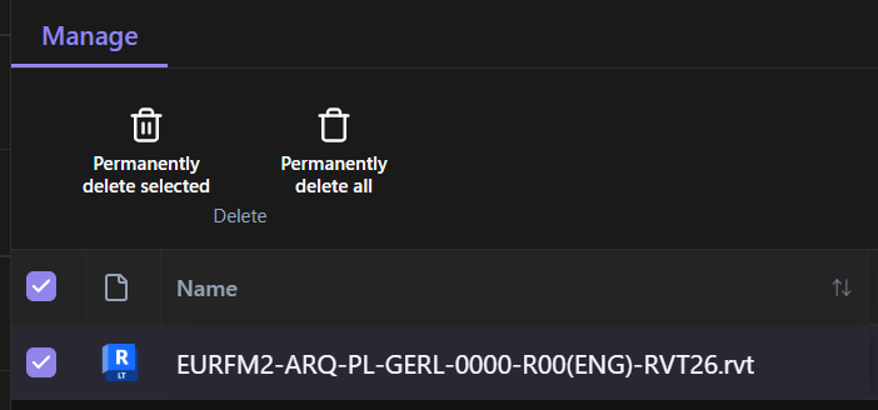
- Wählen Sie die Dokumente aus, die Sie entfernen möchten.
- Klicken Sie auf Ausgewählte endgültig löschen.
- Überprüfen Sie den Bestätigungsdialog.
- Bestätigen Sie den Löschvorgang.
BIMWorkplace verarbeitet die ausgewählten Dokumente und entfernt sie aus dem Papierkorb, sobald der Vorgang erfolgreich abgeschlossen ist.
Warnung: Das endgültige Löschen kann nicht rückgängig gemacht werden. Stellen Sie sicher, dass die ausgewählten Dokumente nicht mehr benötigt werden, bevor Sie bestätigen.
Alle Dokumente endgültig löschen
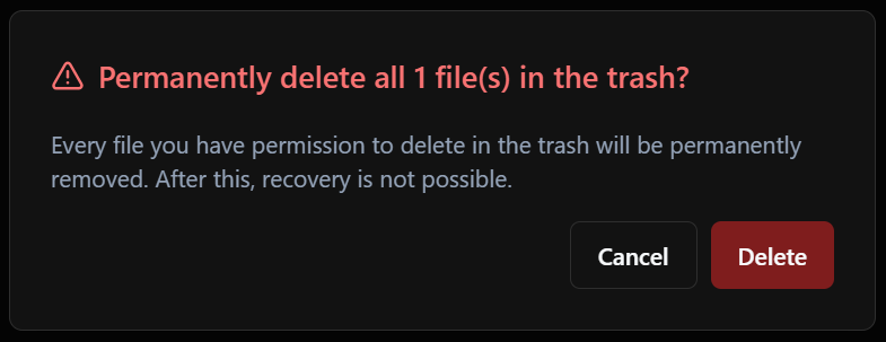
Verwenden Sie diese Option, wenn Sie alle in Ihrem Papierkorb verfügbaren Dokumente endgültig löschen möchten.
- Klicken Sie auf Alle endgültig löschen.
- Überprüfen Sie den Bestätigungsdialog, einschließlich der Anzahl der zu löschenden Dokumente.
- Bestätigen Sie den Vorgang.
- Verfolgen Sie den auf der Seite angezeigten Löschfortschritt.
BIMWorkplace verarbeitet die Löschung und zeigt den Fortschritt an.
Falls einige Dokumente nicht gelöscht werden können, bietet das Fortschrittspanel möglicherweise eine Option, um die fehlgeschlagenen Vorgänge zu wiederholen.
Warnung: Diese Aktion löscht endgültig alle berechtigten Dokumente in Ihrem Papierkorb, nicht nur die auf der aktuellen Seite angezeigten Dokumente.
Gelöschte Dokumente wiederherstellen
Dokumente können nicht direkt aus CDE > Papierkorb wiederhergestellt werden.
Um ein Dokument wiederherzustellen:
- Navigieren Sie in Dateien zu dem Ordner, in dem das Dokument ursprünglich gespeichert war.
- Klicken Sie im Menüband auf Papierkorb.
- Suchen Sie das gelöschte Dokument.
- Wählen Sie das Dokument aus und nutzen Sie die verfügbare Wiederherstellungsaktion.
Die Wiederherstellung wird innerhalb des ursprünglichen Ordners verwaltet und nicht über die projektweite Papierkorb Seite.
Wichtige Überlegungen
- Dokumente wiederherstellen: Verwenden Sie die Option Papierkorb im Menüband des ursprünglichen Ordners. Eine Wiederherstellung ist über den projektweiten Papierkorb nicht möglich.
- Berechtigungen: Der Papierkorb zeigt nur gelöschte Dokumente an, für die Sie die Berechtigung zum endgültigen Löschen haben.
- Endgültiges Löschen: Endgültig gelöschte Dokumente können über die CDE nicht wiederhergestellt werden.
- Mehrere Dokumente: Sie können mehrere Dokumente auswählen und diese in einem einzigen Vorgang endgültig löschen.
- Alle Dokumente löschen: Die Aktion gilt für alle berechtigten Dokumente in Ihrem Papierkorb, einschließlich Dokumente auf anderen Seiten.
- Löschfortschritt: Beim Löschen aller Dokumente kann der Vorgang einige Zeit in Anspruch nehmen. Verfolgen Sie den auf der Seite angezeigten Fortschritt, bevor Sie den Vorgang als abgeschlossen betrachten.
War dieser Artikel hilfreich?